
このソフトでは「事業別計算書」を何種類か、作ることができます
具体的には以下のようなイメージです
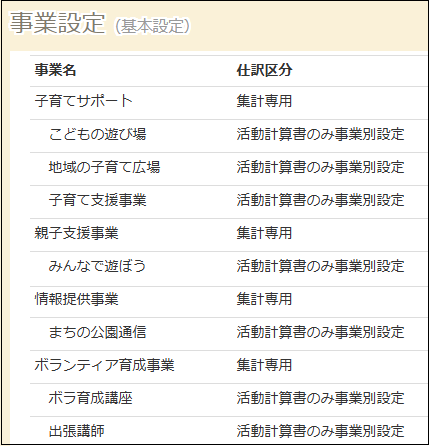
(1)通常の事業別計算書の設定
第1階層は、事業報告書に合わせて以下の4つの事業を設定します

第2階層で、もう少し細かい計算書を出せるようにします

これが通常の事業の設定です
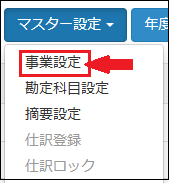
会計ソフトの「マスター設定」から「事業設定」を選択し「基本の設定」で設定します
これによって以下のような事業別計算書が作成されます
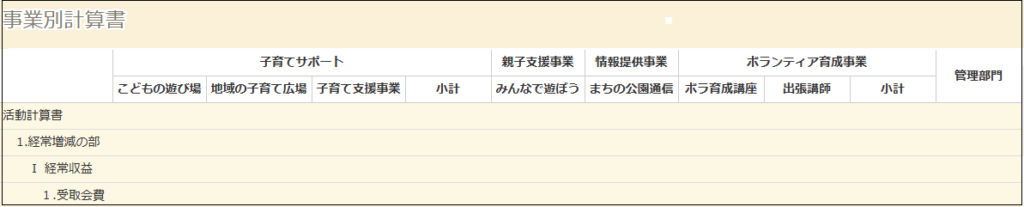
これは事業報告書に添付して使いますが、税務申告のときには別の計算書がほしい!ということがあります
(2)追加の事業別計算書の設定
ここでは「税務部門」として、別の事業別計算書を作成する例を説明します
「収益事業」と「非収益事業」に区分をして、税務申告に使いたいとき、上記「基本の設定」といっしょにしてしまうと、事業報告書のときにごちゃごちゃして、わかりにくくなります

このように「収益事業」だけの計算書をだしたいというときに「追加の設定」を使います
マスター設定から「事業設定」
事業設定メニューの「追加の設定」
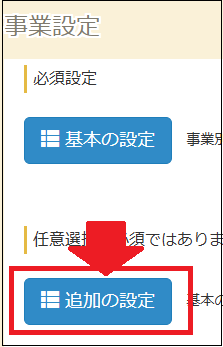
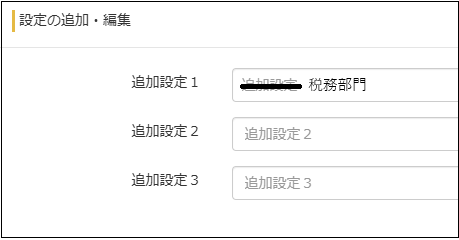
ここで追加したい設定の名前をつくります(例)「税務部門」を追加設定1に記入して「保存」
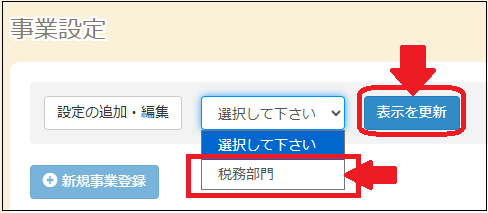
保存したら「選択してください」のところに登録した名称がでるので、選択して「表示を更新」
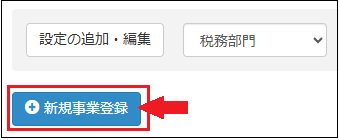
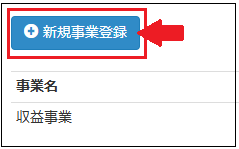
税務部門の画面になれば「新規事業登録」で「収益事業」「非収益事業」を登録する
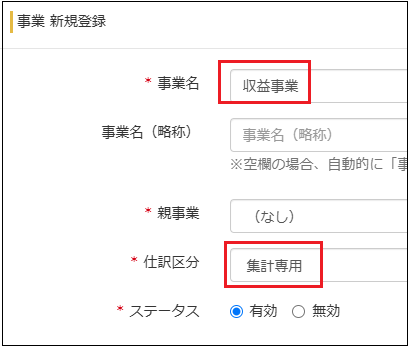
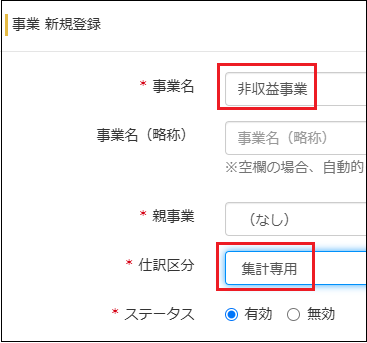
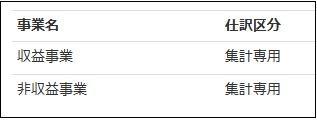
これで第1階層の集計部分が登録できたので、ここから「何を収益事業に」「何を非収益事業」にするかを設定します
収益事業に所属させたいのは、3つあるので、3回事業を追加します
新規事業登録から
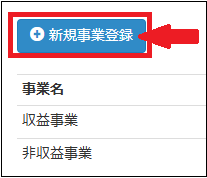
事業名をいれて、親事業は「収益事業」にして「仕訳区分」は「関連付ける事業」を選択します
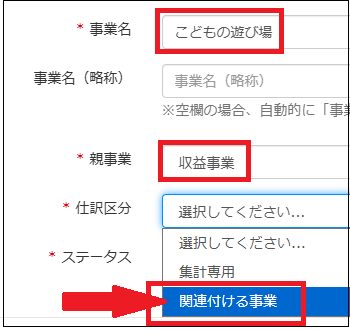
そうすると「参照元」に、「基本の設定」で設定した事業が表示されるのでそこから選択します
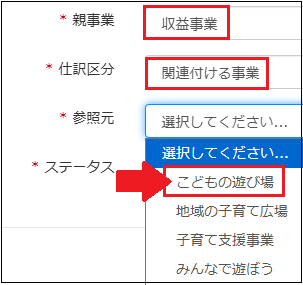
これを3回繰り返して「地域の子育て広場」「子育て支援事業」を追加して収益事業を完成させます
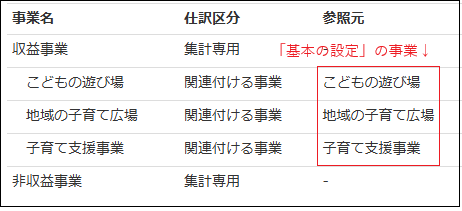
次に、非収益事業にも、関連付ける事業を設定します
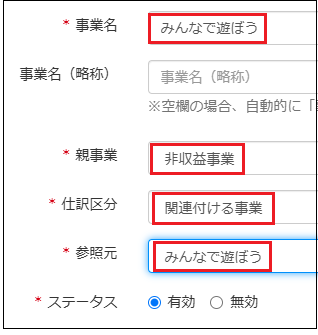
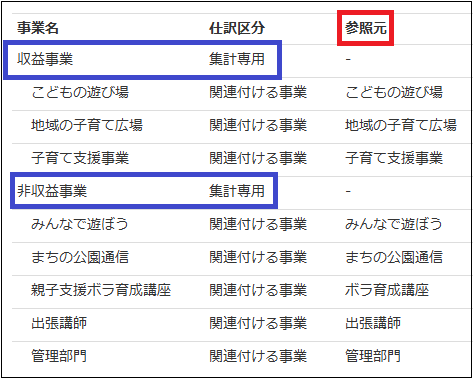
これで「追加の設定」は完了です
注意事項:「基本の設定」で作っている事業は、すべて「関連付ける事業」でつかってしまうことが必要です。関連付ける事業が抜けていたら、最終合計額が一致せずエラーになります