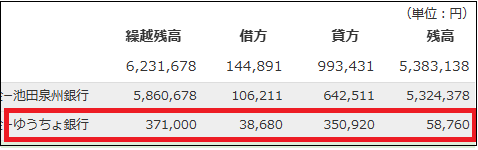
試算表は、月ごとに科目を動きを確認することができます
入力したあとは、月末の残高が「おかしくないか」を必ず確認しましょう
(例)普通預金の動きを入力した
出納帳入力から、普通預金の出入りを入力したら「出納帳」で残高はすでに確認しているはずですが、1か月分の入力が終わった時点で、試算表を印刷して確認したら、手書きに「チェック」をしてファイルしておきましょう
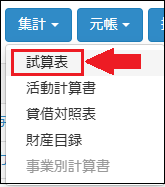
メニュー「集計」から「試算表」を選択
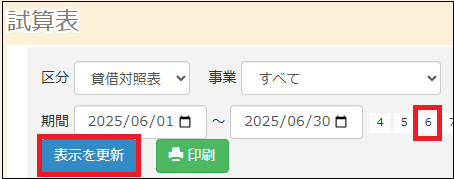
貸借対照表で、見たい「月」を選択して「表示を更新」
(6月分の銀行のデータを入力したので、普通預金の6月を確認する)
試算表は、たとえば「6月」を選択したら、その前の月の残高、6月中の動き、6月末の残高が確認できます
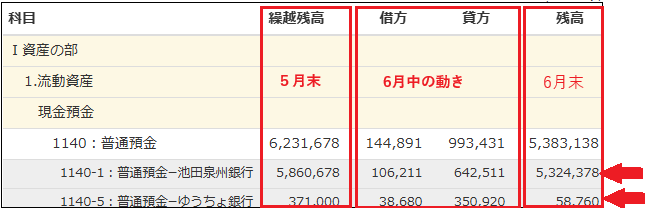
この例の場合、6月末で、池田泉州銀行は、5,324,378円、ゆうちょ銀行は、58,760円と表示されています
手元の預金通帳の残高と一致していて、OKであれば、問題なし!
もしも、あれっ??ってなったとき
6月末、ゆうちょ銀行の残高は 58,760円が正しい(通帳を確認)が、会計ソフトが違う
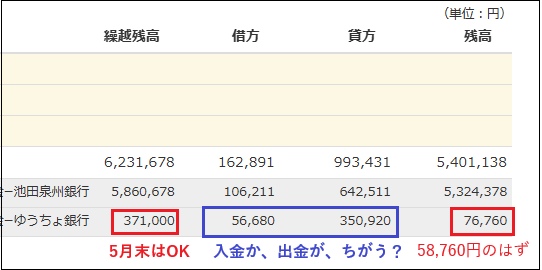
「差額」 76,760円 ― 58,760円 = 18,000円のちがい
こういうときは、科目の中身=「元帳」を確認します
開いている試算表の「科目名」をクリックすると元帳が開きます
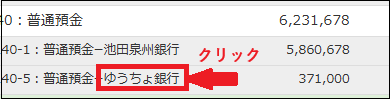
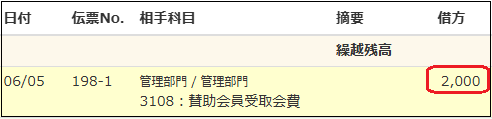
元帳が開いたら、どこか、入力間違いをしていないか、通帳と見比べて探していく
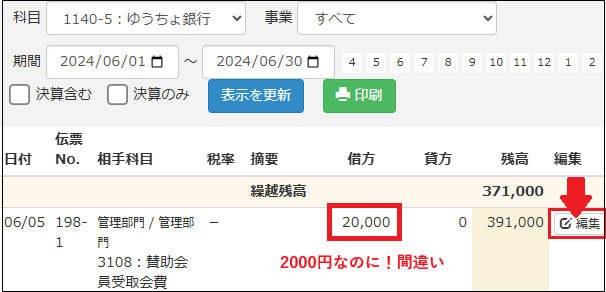
間違いを発見したら、その行の「編集」をクリックして修正します
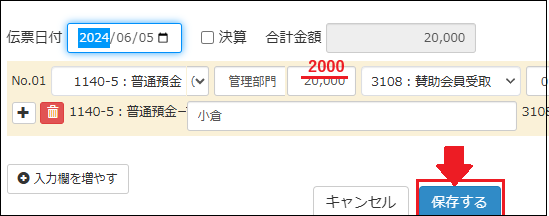
間違いを訂正して「保存する」と、元帳の画面にもどるので、訂正できているか確認する
確認できたら、画面右上の「試算表」をクリックして再度、確認
正しい残高になっていればOK!