
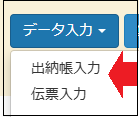
メニュー「データ入力」から「出納帳入力」を選択
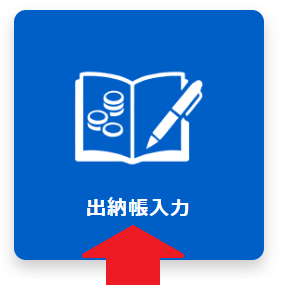
ショートカットメニュー「出納帳入力」ボタンをクリックでもOK!!
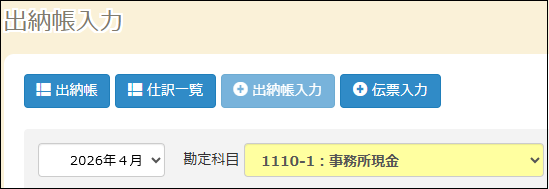
入力画面が出たらいまから「入力する月」と「入出金する科目」をプルダウンから最初に選択
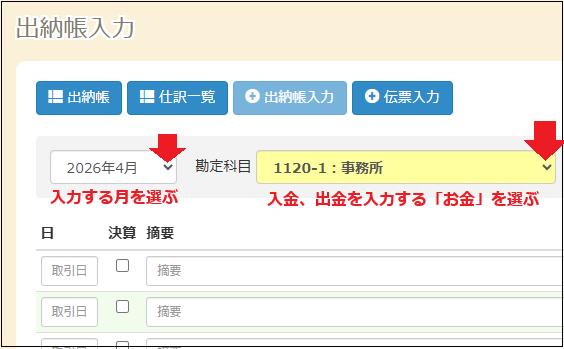
いまから「入力する科目」(現金とか普通預金とか)を間違えないように注意すること!
下方に何行も並んでいる空白行に
「日」「摘要」「相手科目」「税率」「入金か出金の額」をいれていきます
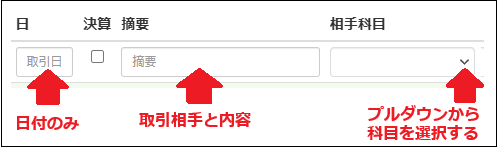
(1)日付
くれぐれも「日」のみ! 4/3とか4月3日とかはダメ!

(2)摘要
支払の場合は、支払った相手の名称、と、支払いの内容をわかるように
入金の場合は、誰からのどういうお金か、をわかるように
(3)相手科目
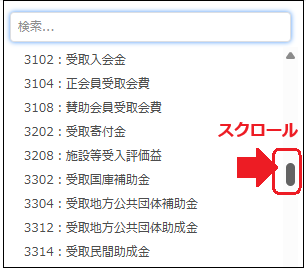
下向き矢印を押すと、候補科目がでてくるのでスクロールして選択
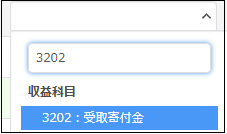
科目の番号を覚えていたら、番号をいれてもOK
必要な科目がないとき⇒勘定科目の設定
(4)税率
通常は勘定科目とセットのため自動的に表示される
(表示されたものをプルダウンから変更してもOK)
(5)事業
プルダウンから該当する事業を選択
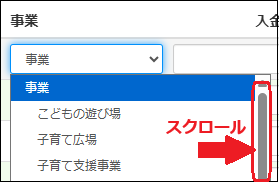
必要な事業名がないとき⇒事業の設定
(6)金額
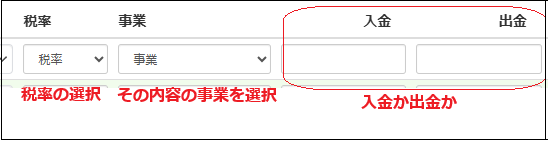
何行もいれてもいいし、1行だけでもOK
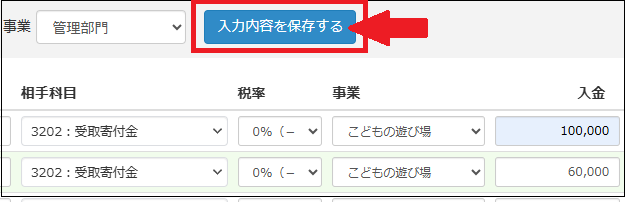
入力が終われば、上部の「入力内容を保存する」をクリック
(7)入力結果
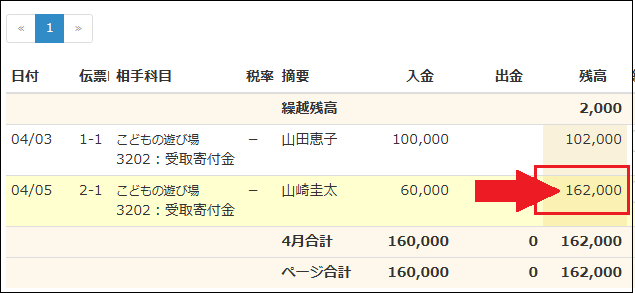
保存すると残高が表示されるので手元の帳簿の残高と一致しているかを確認
(例1)4月5日 子育て広場事業で使うノートをセブンイレブンで現金で購入した
出納帳入力から、4月を選択、事務所現金を選択
日付:5日、摘要:セブンイレブン ノート1冊、科目:消耗品費(税率は自動)

事業:子育て広場、金額:220円出金

これで終わりであれば、入力内容を保存して終了(まだある場合は、次行に入力)
(例2)4月10日 正会員の田中さんから、今年度の正会員会費5,000円を現金で受取った


(例3)4月20日 普通預金から10,000円をおろして、現金にいれた


現金からみると「入金」になり、相手科目が「普通預金」となる