決算作業が完了して「総会(理事会)で決算承認」を得たら
決算データが変わることがないので「年度更新」をして新年度の画面にします
年度更新をしたら、旧年度のデータは一切触れなくなります(見たり印刷はできます)
年度更新をする前に、今一度、決算書と会計ソフトのデータが一致しているか確認しましょう
画面を完全に新しい年度にしてしまって過去はさわらない、というときに以下の操作をします
ただし「年度更新」の前に「新年度データ作成」を終えている必要がありますので
まだの場合は、先に「新年度データ作成」をおこなってください
「年度更新」の操作方法
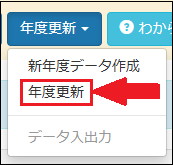
(1)上部メニュー「年度更新」から「年度更新」を選択
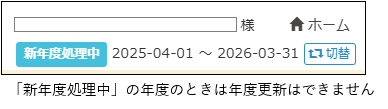
「新年度処理中」の年度のときは、年度更新できません。
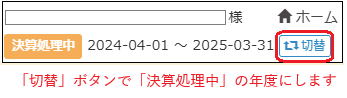
「決算処理中」の年度であることを確認します
「年度更新」メニューから「年度更新」を選択する
(2)画面の説明をきちんと読んで年度に間違いがないかを確認して「実行する」ボタンを押す
年度更新をすると元に戻せず、過去のデータは修正できないので注意してください
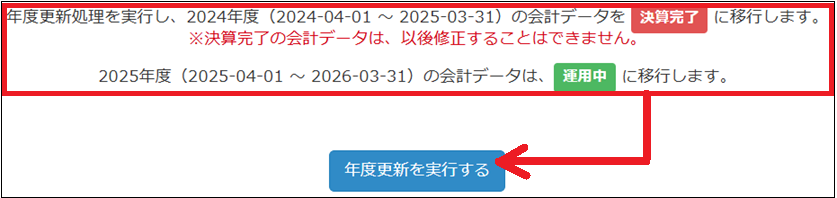
法人によって「年度」「期間」は違いますので、自法人の「年度」「期間」をしっかり確認してください
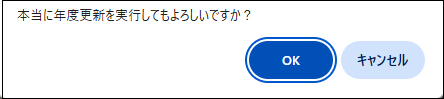
OKを押すと、年度更新されて完了です
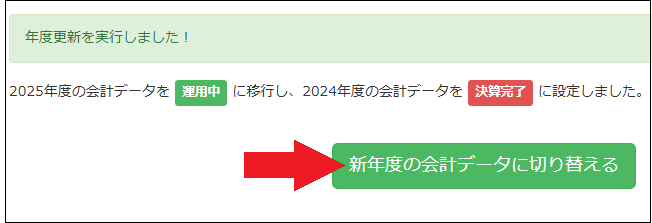
年度更新が完了したら「新年度の会計データに切り替える」で、新年度の画面にします
新年度の画面は「運用中」になります
年度更新をしたあと、過去の年度のデータを見たり、
印刷するときは、画面右上部の「切替」ボタンを押すと
年度の変更ができます
