
(「出納帳入力」「伝票入力」の違いの説明は「入力について」から )
「データ入力」から「伝票入力」を選択
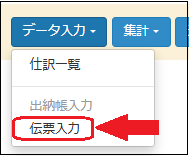
*「伝票入力」を選択すると「伝票入力」画面が登場する
*「一枚の伝票」のイメージで、同じ日付けで3行入力可能
*一行だけ入力して登録してもよい
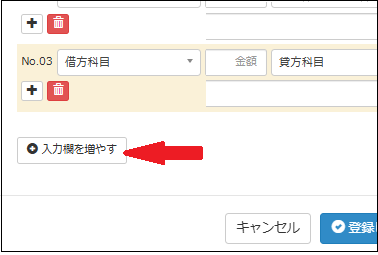
*「入力欄を増やす」で行を増やして、3行以上入力してもよい
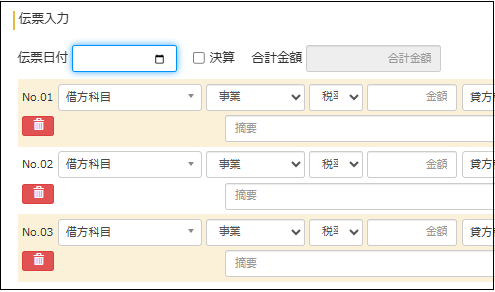
【入力手順】
- 日付(法人のお金の動いた日)★レシート日付ではない
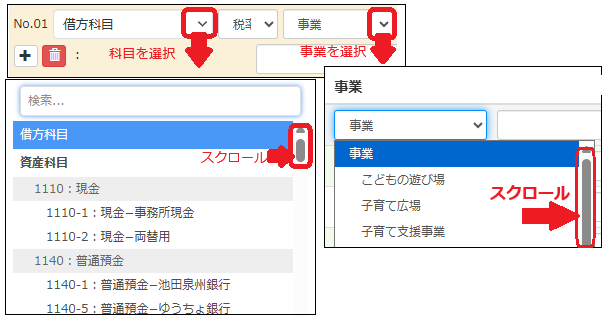
- 借方科目:プルダウンから選択
- 事業:プルダウンから選択
- 税率:科目マスタで設定したものが表示(必要に応じて変更可能)
- 金額:半角英数で入力、コンマは不要
- 貸方科目:プルダウンから選択
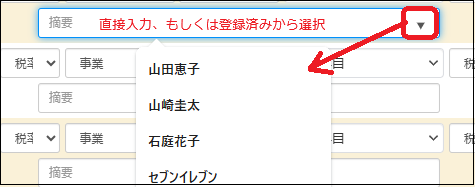
- 摘要:支払(入金)先と、内容を記載
- 入力が終われば「登録して閉じる」か「登録して次を入力」(新しい伝票)を選択
- 登録すれば「仕訳一覧表」に表示される(登録初回のみ背景が黄色)
【日付】直接手入力か、カレンダーを表示させて選択
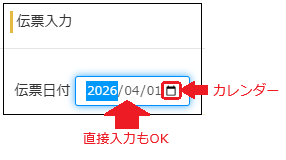
【借方科目】プルダウンを押すと登録している科目が表示されるのでスクロールして選択
【事業】プルダウンを押すと登録している事業名が表示されるのでスクロールして選択
【金額】数字を直接打つ。コンマなどは不要
【借方科目】プルダウンを押すと登録している科目が表示されるのでスクロールして選択
【事業】プルダウンを押すと登録している事業名が表示されるのでスクロールして選択

【摘要】相手先、内容を入力(登録しておくと、プルダウンで選択可能)
日付が同じであれば、次の行に入力を続けます
日付が違う場合は「登録して次を入力」であらたな伝票を開きます

⇒摘要の登録方法